

Bài viết hướng dẫn khắc phục triệt để tình trạng chơi game bị giật lag trên PC và laptop, tối ưu phần cứng mượt mà và thử sức phản xạ trên WordFight.
Cảm giác đang trong một trận combat căng thẳng hay chuẩn bị thực hiện cú bắn quyết định mà màn hình đột nhiên khựng lại, FPS sụt giảm thảm hại là trải nghiệm vô cùng khó chịu đối với bất kỳ ai. Tình trạng chơi game bị giật lag trên pc có thể xuất hiện trên cả những bộ máy bàn cấu hình cao lẫn những chiếc laptop gaming mới mua.
Bài viết này sẽ hướng dẫn bạn toàn bộ danh sách các bước kiểm tra, tinh chỉnh phần mềm lẫn phần cứng để máy tính chơi game bị lag giật trở nên mượt mà trở lại.
Phân biệt giật lag do phần cứng máy tính hay do đường truyền mạng
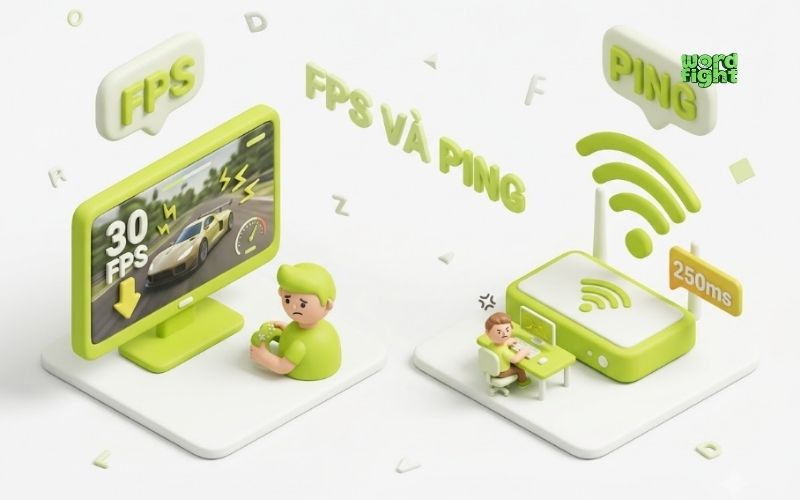
Rất nhiều người nhầm lẫn giữa hai trạng thái lag khi chơi game. Việc xác định đúng căn nguyên sẽ giúp bạn tiết kiệm thời gian sửa lỗi:
Giật lag do máy tính (FPS Drop / Stuttering): Màn hình bị giật, khung hình đứng yên trong vài giây, chuyển động nhân vật bị khựng lại, âm thanh có thể bị méo hoặc giật theo. Hiện tượng này xuất phát từ phần cứng như CPU, GPU, RAM, ổ cứng hoặc các cài đặt Windows chưa tối ưu.
Giật lag do đường truyền (High Ping / Packet Loss): Khung hình vẫn diễn ra mượt mà nhưng nhân vật bị giật lùi về vị trí cũ, hành động tung chiêu bị trễ vài giây, hoặc bị văng khỏi phòng chơi.
Nếu vấn đề của bạn thuộc về kết nối Internet, bạn nên tham khảo bài viết chi tiết về mạng bị lag khi chơi game để tối ưu lại Modem và băng thông. Còn nếu bạn xác định nguyên nhân đến từ dàn máy, hãy tiếp tục thực hiện các hướng dẫn bên dưới.
Cài đặt hệ điều hành khắc phục máy tính chơi game bị lag
Hệ điều hành Windows 10 và Windows 11 tích hợp sẵn nhiều tính năng hỗ trợ chơi game, tuy nhiên đôi khi các cài đặt mặc định lại vô tình kìm hãm hiệu năng của máy.
1. Kích hoạt Game Mode trên Windows
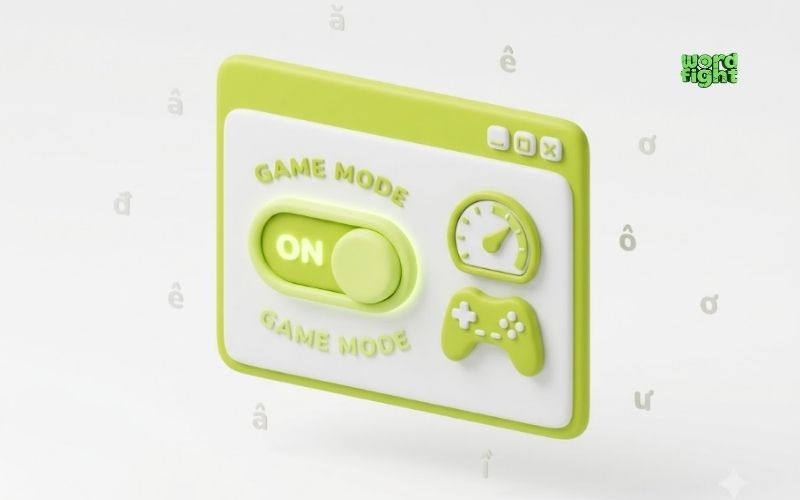
Game Mode là tính năng cho phép Windows ưu tiên toàn bộ tài nguyên CPU và GPU cho trò chơi đang chạy, đồng thời tạm dừng các thông báo và tiến trình cập nhật ngầm.
Thực hiện: Nhấn tổ hợp phím Windows + I để mở Settings > Chọn Gaming > Chọn Game Mode và gạt trạng thái sang On.
Bạn có thể tìm hiểu thêm về thiết lập này tại trang hướng dẫn chính thức của Microsoft.
2. Bật tính năng Hardware-Accelerated GPU Scheduling trên Win 11
Tính năng này giúp giảm tải cho CPU bằng cách giao việc quản lý bộ nhớ đồ họa trực tiếp cho GPU xử lý, từ đó giảm độ trễ và hạn chế tình trạng giật lag trên win 11.
Thực hiện: Vào Settings > System > Display > Graphics > Nhấp vào Change default graphics settings và bật Hardware-accelerated GPU scheduling. Sau đó khởi động lại máy tính.
3. Điều chỉnh Power Plan sang chế độ High Performance
Mặc định Windows thường để chế độ tiết kiệm điện, làm giảm xung nhịp của CPU và VGA. Điều này ảnh hưởng trực tiếp khiến chơi game trên laptop bị lag.
Thực hiện: Nhấn phím Windows, tìm kiếm Control Panel > Mở Power Options > Đổi từ Balanced sang High Performance hoặc Ultimate Performance.
4. Tắt các ứng dụng chạy ngầm ngốn dung lượng RAM và CPU
Các phần mềm như Google Chrome, Discord, Spotify hay các ứng dụng diệt virus bên thứ ba thường chiếm dụng dung lượng RAM lớn.
Nhấn Ctrl + Shift + Esc để mở Task Manager.
Kiểm tra cột CPU và Memory, chọn các ứng dụng không cần thiết đang chiếm tài nguyên cao và nhấn End Task.
Trong ứng dụng Discord, truy cập Cài đặt > Nâng cao > Tắt mục Tăng tốc phần cứng để nhường hiệu năng đồ họa cho game.
Tối ưu Driver card màn hình giúp chơi game không bị lag trên PC
Driver card đồ họa đóng vai trò cầu nối giữa game và GPU. Một bản Driver quá cũ hoặc bị lỗi trong quá trình cài đặt là lý do phổ biến khiến máy tính bị giật lag khi chơi game.
1. Cập nhật Driver mới nhất từ nhà sản xuất
Bạn nên chủ động tải và cập nhật Driver từ trang chủ thay vì phụ thuộc vào tính năng Windows Update.
Nếu sử dụng card NVIDIA: Tải bản cập nhật mới nhất tại Trang tải Driver chính thức của NVIDIA.
Nếu sử dụng card AMD: Tải bản Driver phù hợp tại Trang hỗ trợ của AMD.
Khi cài đặt, nên ưu tiên chọn phương thức Clean Installation để hệ thống xóa bỏ hoàn toàn các tệp tin cấu hình cũ bị lỗi.
2. Cấu hình bảng điều khiển NVIDIA Control Panel
Đối với máy tính dùng VGA NVIDIA, việc điều chỉnh một vài thông số trong bảng điều khiển sẽ mang lại sự mượt mà rõ rệt:
Click chuột phải ngoài Desktop, chọn NVIDIA Control Panel.
Truy cập Manage 3D settings > Tại thẻ Global Settings:
Power management mode: Chọn Prefer maximum performance.
Shader Cache Size: Chọn Driver Default hoặc đặt cố định 10GB để giảm tình trạng khựng hình khi tải bản đồ rộng.
Low Latency Mode: Chọn On hoặc Ultra đối với các tựa game bắn súng góc nhìn thứ nhất.
Khắc phục sự cố laptop chơi game bị giật lag do phần cứng
Đôi khi cấu hình phần cứng của bạn đáp ứng tốt yêu cầu của trò chơi nhưng máy tính vẫn bị lag khi chơi game. Dưới đây là các điểm nghẽn kỹ thuật thường bị bỏ qua.
1. Hiện tượng quá nhiệt và giảm xung
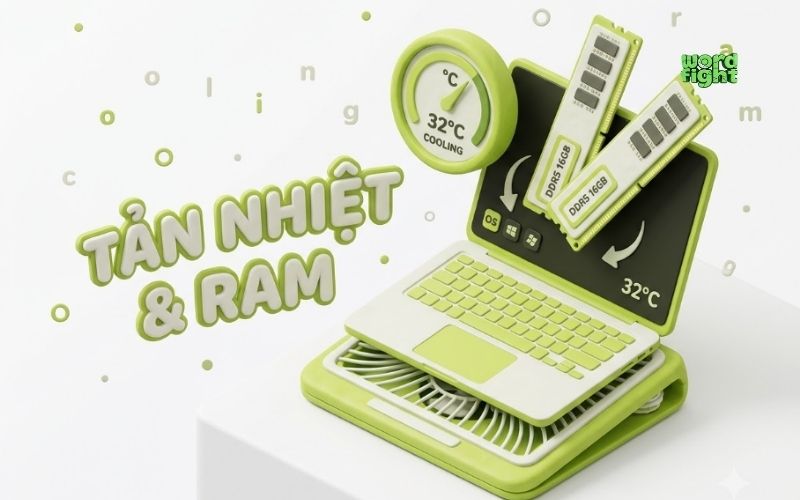
Trên các thiết bị di động, không gian tản nhiệt hạn chế khiến nhiệt độ CPU và GPU dễ dàng vượt ngưỡng 85 - 90 độ C. Khi đó, hệ thống sẽ tự động hạ xung nhịp để bảo vệ linh kiện, dẫn đến tụt FPS nghiêm trọng.
Cách xử lý:
Vệ sinh bụi bẩn định kỳ và thay keo tản nhiệt mới.
Sử dụng đế tản nhiệt hoặc kê cao phần đuôi laptop để tạo khoảng trống cho quạt hút gió.
Tránh đặt laptop lên chăn, nệm hay các bề mặt giữ nhiệt khi chơi game.
2. Thiếu hụt dung lượng RAM và băng thông Single Channel
Chạy RAM đơn kênh khiến băng thông truyền tải dữ liệu bị nghẽn một nửa. Nếu nhận thấy laptop bị lag khi chơi game mặc dù dung lượng RAM hiển thị vẫn đủ 8GB hoặc 16GB, hãy kiểm tra xem máy đang chạy Single Channel hay Dual Channel.
Lắp đặt RAM đôi chuẩn Dual Channel giúp tăng khung hình tối thiểu và triệt tiêu đáng kể hiện tượng micro-stuttering.
Bật tính năng XMP trên bo mạch chủ Intel hoặc EXPO trên AMD trong môi trường BIOS để RAM hoạt động đúng bus tối đa.
3. Chạy game trên ổ cứng HDD cũ
Các tựa game hiện đại có dung lượng lớn đòi hỏi việc đọc ghi dữ liệu liên tục. Nếu cài đặt game trên ổ cứng HDD, việc tải các chi tiết cảnh vật sẽ bị chậm, dẫn đến hiện tượng đứng hình trong vài giây. Chuyển toàn bộ bộ cài đặt game sang ổ cứng SSD NVMe là phương án khắc phục triệt để.
4. Chuột bị lag khi chơi game do Polling Rate quá cao
Nhiều dòng chuột chơi game hỗ trợ tần số phản hồi Polling Rate lên tới 1000Hz, 4000Hz hoặc 8000Hz. Trên những dòng máy có CPU đời cũ hoặc hiệu năng trung bình, việc di chuột liên tục ở Polling Rate quá cao sẽ ngốn rất nhiều tài nguyên xử lý của CPU, làm khung hình trong game bị giật lắc liên tục mỗi khi quay góc nhìn.
Khắc phục: Mở phần mềm quản lý chuột và hạ Polling Rate xuống mức 500Hz hoặc 1000Hz ổn định.
Tinh chỉnh thiết lập đồ họa ngay trong trò chơi
Nếu đã tối ưu hệ điều hành mà máy tính chơi game bị lag nhẹ, việc hạ bớt một vài thông số đồ họa nặng nề trong Menu Cài đặt của game sẽ đem lại hiệu quả tức thì:
Shadow Quality: Mức độ chi tiết của bóng đổ ngốn rất nhiều tài nguyên đồ họa. Hãy hạ thiết lập này xuống Medium hoặc Low.
Volumetric Fog & Lighting: Các hiệu ứng sương mù và ánh sáng thể tích thường khiến GPU quá tải.
Ray Tracing: Dù mang lại hình ảnh chân thực nhưng công nghệ dò tia này làm sụt giảm 30 - 50% FPS. Hãy tắt nó nếu dàn máy của bạn không quá mạnh.
Sử dụng công nghệ Upscaling: Bật các tính năng như NVIDIA DLSS, AMD FSR hoặc Intel XeSS ở chế độ Quality hoặc Balanced để tăng khung hình đáng kể mà không làm giảm nhiều chất lượng hình ảnh.
Lời kết
Hiện tượng chơi game bị giật lag trên pc hoàn toàn có thể giải quyết nếu bạn áp dụng đúng quy trình kiểm tra từ phần mềm đến phần cứng. Bằng cách dọn dẹp hệ thống Windows, cập nhật Driver và kiểm tra tản nhiệt định kỳ, dàn máy của bạn sẽ luôn duy trì được trạng thái hoạt động tốt nhất.
Để nắm rõ hơn bức tranh toàn cảnh về mọi nguyên nhân gây ra sự cố trên các nền tảng khác nhau, bạn có thể đọc thêm bài tổng hợp cách chơi game không bị lag hoặc bài phân tích chung tại sao chơi game bị lag.
Sau khi đã hoàn tất các bước tinh chỉnh trên, hãy ghé ngay game nối từ WordFight.online để khởi động lại đôi tay và khả năng phản xạ với những màn đố chữ tiếng Anh vô cùng mượt mà ngay trên trình duyệt của bạn!
Quý Lê
Thành viên thuộc đội ngũ biên tập nội dung của Word Fight. Chia sẻ kiến thức bổ ích về từ vựng và game trí tuệ.