


Bực mình vì chơi game trên web bị lag khựng hình? Xem ngay các bước tối ưu Chrome, bật WebGL và dọn RAM để chơi mượt mà mọi tựa game trên WordFight!
Cảm giác đang giải trí mà gặp phải tình trạng chơi game trên web bị lag, khựng hình hay đứng cả trình duyệt vô cùng khó chịu. Khác với các trò chơi cài sẵn trên máy, những game chạy trực tiếp trên trình duyệt phụ thuộc rất nhiều vào cách máy tính xử lý bộ nhớ và đồ họa.
Nếu bạn đang tìm cách giảm lag khi chơi game trên web hoặc chưa biết làm sao để chơi game trên web không bị lag, bài viết này sẽ hướng dẫn bạn từng bước tối ưu thiết lập để chơi mượt mà trở lại.
Phân biệt nguyên nhân khiến game trên web bị giật lag
Trước khi bắt tay vào chỉnh sửa, bạn cần biết chính xác ván game của mình đang gặp vấn đề gì. Nhiều người hay nhầm lẫn mọi hiện tượng giật lag đều do mạng, nhưng thực tế trình duyệt mới là nguyên nhân chính trong đa số trường hợp.
Giật do tụt khung hình FPS: Màn hình chuyển động không mượt, con trỏ chuột bị khựng hoặc trình duyệt báo hết bộ nhớ. Tình trạng này xảy ra khi trình duyệt ngốn quá nhiều RAM, chưa bật card đồ họa hoặc do máy tính quá tải. Nếu chơi các game nặng trên máy cũng gặp hiện tượng này, bạn có thể xem thêm bài viết về cách khắc phục chơi game bị giật lag trên pc.
Trễ do mạng (Ping cao): Game vẫn chạy mượt về hình ảnh nhưng bạn bấm phím thì vài giây sau nhân vật mới di chuyển. Đây là sự cố liên quan đến đường truyền internet. Để hiểu rõ hơn, bài viết giải thích lý do tại sao chơi game bị lag sẽ cho bạn cái nhìn chi tiết, hoặc bạn có thể kiểm tra ngay hướng dẫn xử lý mạng bị lag khi chơi game.
6 cách giảm lag khi chơi game trên web hiệu quả
Dưới đây là các thao tác đơn giản giúp trình duyệt của bạn chạy nhẹ hơn và tập trung tài nguyên cho việc chơi game.
1. Bật tính năng tăng tốc phần cứng
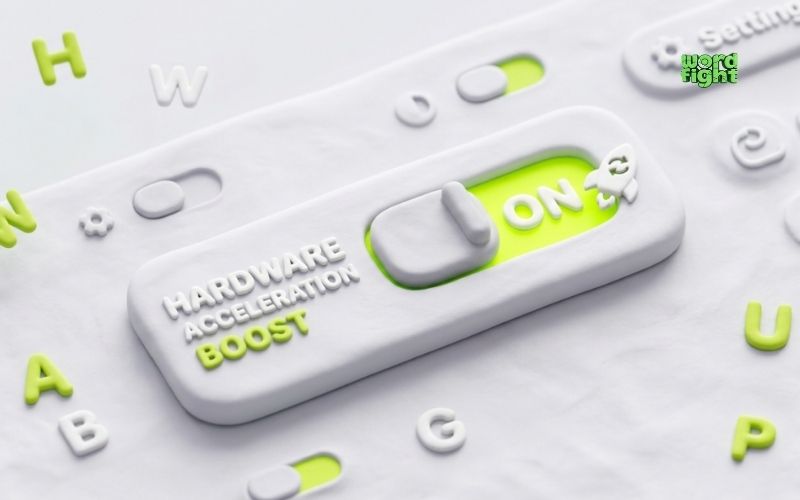
Mặc định, trình duyệt như Google Chrome hay Microsoft Edge sẽ dùng chip xử lý chính để gánh mọi việc. Khi bật tăng tốc phần cứng, trình duyệt sẽ chuyển phần dựng hình đồ họa sang card màn hình, giúp game chạy mượt hơn rất nhiều.
Các bước thực hiện trên Google Chrome:
Bước 1: Mở trình duyệt, bấm vào biểu tượng 3 chấm ở góc trên bên phải và chọn Cài đặt.
Bước 2: Tìm đến mục Hệ thống ở danh mục bên trái.
Bước 3: Bật tùy chọn Sử dụng chế độ tăng tốc phần cứng khi khả dụng (Hardware Acceleration).
Bước 4: Nhấn Chạy lại để trình duyệt lưu thay đổi.
2. Cấu hình ẩn trong Chrome Flags
Đây là nơi chứa các thiết lập nâng cao giúp tăng tốc xử lý đồ họa cho trình duyệt mà ít người biết đến.
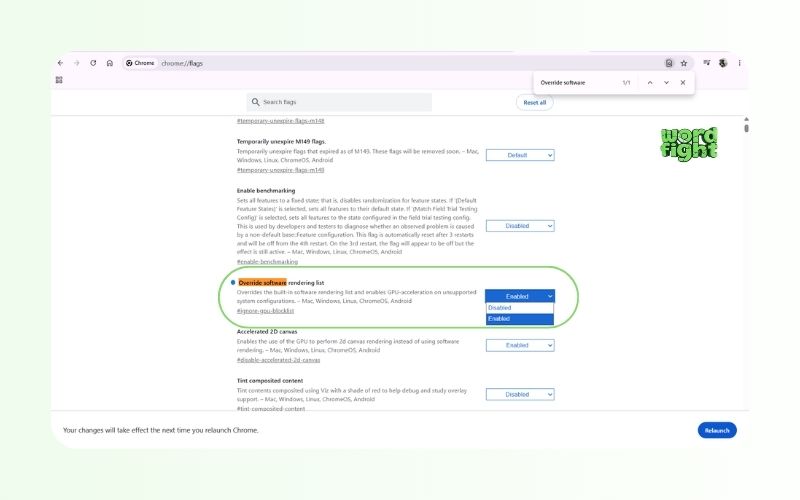
Bước 1: Mở một tab mới, gõ chrome://flags vào thanh địa chỉ rồi nhấn Enter.
Bước 2: Tìm từ khóa Override software rendering list và chuyển từ Default sang Enabled.
Bước 3: Tìm tiếp từ khóa Choose ANGLE graphics backend và đổi sang D3D11 hoặc OpenGL.
Hầu hết các trò chơi 3D trên trình duyệt hiện nay đều dùng công nghệ WebGL. Bạn có thể tham khảo thêm cách bật webgl trên google chrome để đảm bảo trình duyệt đã hỗ trợ tốt nhất.
3. Tắt bớt các tab ngốn RAM bằng Task Manager của Chrome
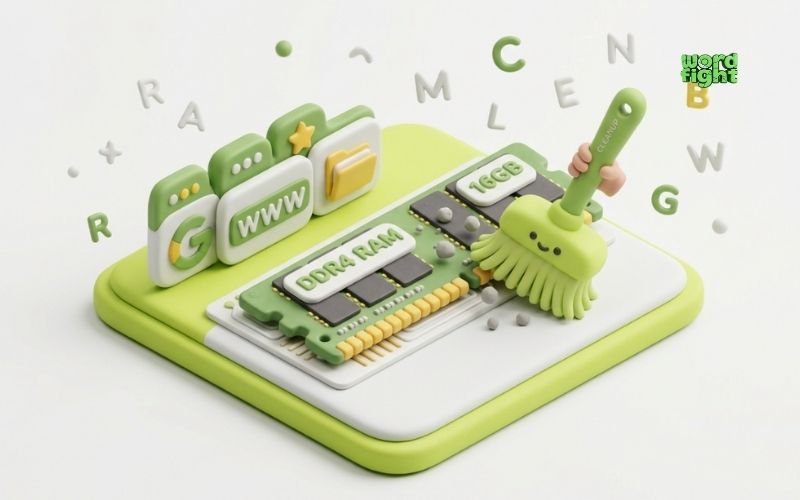
Google Chrome thường ngốn rất nhiều RAM. Mỗi tab bạn đang mở hay tiện ích chạy ngầm đều làm máy tính chậm đi.
Bạn chỉ cần nhấn tổ hợp phím Shift + Esc khi đang mở Chrome. Một cửa sổ quản lý sẽ hiện ra, tại đây bạn chọn những tab không dùng đến rồi nhấn Kết thúc tiến trình. Ngoài ra, bạn nên vào Cài đặt > Hiệu suất và bật tính năng Tiết kiệm bộ nhớ để Chrome tự động dọn dẹp RAM.
4. Tắt các tiện ích mở rộng gây xung đột
Các tiện ích chặn quảng cáo hoặc hỗ trợ tải video có thể can thiệp vào trang web và làm chơi web game bị lag. Bạn hãy thử tắt các tiện ích này hoặc mở game bằng cửa sổ ẩn danh bằng tổ hợp phím Ctrl + Shift + N để kiểm tra.
5. Xóa bộ nhớ tạm và cookies
Sau thời gian dài sử dụng, bộ nhớ tạm của trình duyệt bị đầy có thể làm chậm việc tải dữ liệu game.
Thao tác nhanh: Nhấn Ctrl + Shift + Delete, chọn thời gian Từ trước đến nay, tích vào mục Tệp và hình ảnh được lưu trong bộ nhớ đệm rồi bấm Xóa dữ liệu.
6. Đổi sang trình duyệt nhẹ hơn
Nếu Chrome vẫn quá nặng so với máy của bạn, hãy thử chuyển sang các trình duyệt tối ưu riêng cho việc chơi game như Opera GX hoặc Brave. Các trình duyệt này cho phép bạn giới hạn mức RAM và CPU mà trình duyệt được phép sử dụng.
Khắc phục tình trạng chơi game trên Facebook bị lag
Trường hợp chơi game trên facebook bị lag xuất hiện khá phổ biến do game chạy trong một khung nhúng của Facebook, rất dễ ngốn tài nguyên nếu không biết cách chỉnh.
Trên máy tính
Tắt các video đang phát tự động trên bảng tin trước khi vào game.
Chuyển giao diện Facebook sang chế độ tối để giảm tải cho màn hình.
Áp dụng các bước xóa bộ nhớ tạm trình duyệt như hướng dẫn ở trên để có cách chơi game trên facebook không bị lag hiệu quả nhất.
Trên điện thoại
Khi choi game fb bi lag trên điện thoại, nguyên nhân phần lớn do dung lượng bộ nhớ tạm của ứng dụng quá lớn. Bạn hãy vào mục Cài đặt trên điện thoại > Ứng dụng > chọn Facebook và bấm Xóa bộ nhớ đệm. Đồng thời hãy cập nhật ứng dụng Facebook lên bản mới nhất.
Bảng kiểm tra nhanh sự cố giật lag
Hiện tượng | Nguyên nhân | Cách xử lý nhanh |
Màn hình giật, di chuột không mượt | Thiếu RAM, chưa bật card đồ họa | Bật tăng tốc phần cứng, bấm Shift + Esc tắt tab thừa |
Bấm phím nhưng nhân vật trễ nhịp | Mạng chập chờn, ping cao | Khởi động lại modem, dùng dây mạng thay vì Wi-Fi |
Game tải mãi không xong | Bộ nhớ tạm bị lỗi | Nhấn Ctrl + Shift + Delete để xóa cache |
Đang chơi thì bị văng hoặc sập tab | Bộ nhớ trình duyệt quá tải | Mở lại bằng cửa sổ ẩn danh Ctrl + Shift + N |
Tóm lại
Chỉ cần thực hiện vài thay đổi nhỏ trên trình duyệt, bạn đã có thể loại bỏ phần lớn nguyên nhân gây phiền ngoái khi chơi game. Để tìm hiểu thêm những mẹo tối ưu toàn diện cho cả máy tính và điện thoại, bạn có thể xem qua cẩm nang cách chơi game không bị lag.
Sau khi chỉnh xong các thiết lập trên, bạn có thể truy cập vào Wordfight.online để chơi thử một ván game nối từ nhẹ nhàng và kiểm tra xem trình duyệt của mình đã hoạt động mượt mà trở lại chưa nhé.
Quý Lê
Thành viên thuộc đội ngũ biên tập nội dung của Word Fight. Chia sẻ kiến thức bổ ích về từ vựng và game trí tuệ.