


Giải thích chi tiết Vsync là gì và cách thiết lập tối ưu V-Sync, khử răng cưa Anti-Aliasing cùng Motion Blur giúp tăng mượt mà, giảm lag khi chơi game.
Khi bước chân vào thế giới của một tựa game mới, việc đầu tiên mà nhiều game thủ thực hiện chính là mở menu cài đặt đồ họa để tối ưu hóa trải nghiệm hiển thị. Tại đây, bạn sẽ bắt gặp hàng loạt tùy chọn phức tạp, trong đó phổ biến nhất chính là VSync. Vậy vsync là gì và nó có thực sự cần thiết cho quá trình trải nghiệm game của bạn hay không? Bên cạnh đó, các tùy chỉnh liên quan như khử răng cưa hay làm mờ chuyển động đóng vai trò như thế nào?
Bài viết này sẽ giúp bạn hiểu rõ từng tùy chỉnh đồ họa để có thể tự thiết lập cấu hình game một cách mượt mà nhất.
Khái niệm vsync là gì và cách hoạt động của đồng bộ dọc
Để hiểu rõ vsync là gì (viết tắt của vertical sync hay còn gọi là đồng bộ dọc), trước hết chúng ta cần biết về cách màn hình và card đồ họa (GPU) giao tiếp với nhau.
Màn hình máy tính có một thông số gọi là tần số quét, đo bằng Hertz (Hz). Con số này thể hiện số lần màn hình có thể cập nhật hình ảnh mới trong một giây, phổ biến nhất là 60Hz, 144Hz hoặc 240Hz. Trong khi đó, card đồ họa của bạn lại dựng hình với tốc độ không cố định, đo bằng số khung hình trên giây (FPS). FPS thay đổi liên tục tùy thuộc vào độ phức tạp của cảnh game tại thời điểm đó.
Khi GPU sản sinh ra lượng khung hình vượt quá khả năng hiển thị của màn hình (ví dụ GPU chạy ở mức 100 FPS nhưng màn hình chỉ có tần số quét 60Hz), màn hình sẽ cố gắng hiển thị nhiều khung hình cùng một lúc trong một chu kỳ quét. Điều này dẫn đến hiện tượng xé hình (screen tearing), khiến hình ảnh hiển thị bị cắt đôi theo chiều ngang và lệch nhau một khoảng nhỏ.
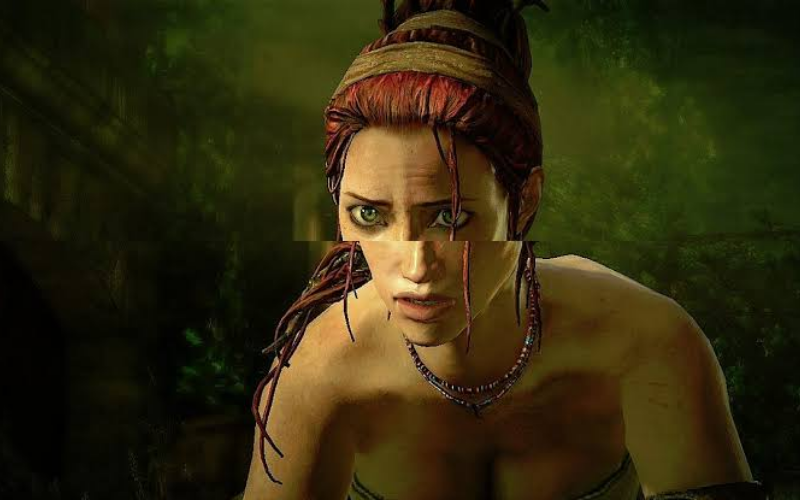
Công nghệ đồng bộ dọc là gì? Đây là giải pháp phần mềm buộc card đồ họa phải chờ màn hình hoàn thành chu kỳ quét hiện tại rồi mới gửi khung hình tiếp theo. Nói cách khác, v sync sẽ giới hạn số FPS tối đa của game bằng đúng tần số quét của màn hình, từ đó loại bỏ hoàn toàn hiện tượng xé hình khó chịu.
Ưu điểm và hạn chế của công nghệ Vertical Sync
Mặc dù giải quyết được vấn đề xé hình, vertical sync không phải là một công nghệ hoàn hảo không có tì vết. Việc quyết định sử dụng v-sync phụ thuộc rất nhiều vào thể loại game bạn đang chơi.
Ưu điểm nổi bật
Hình ảnh liền mạch: Loại bỏ hoàn toàn các đường cắt ngang màn hình, mang lại trải nghiệm hình ảnh mượt mà và nhất quán.
Bảo vệ phần cứng: Bằng cách giới hạn FPS không vượt quá tần số quét màn hình, GPU của bạn sẽ không phải hoạt động quá công suất một cách lãng phí. Điều này giúp giảm nhiệt độ hệ thống, hạn chế tiếng ồn từ quạt tản nhiệt và tiết kiệm năng lượng điện.
Hạn chế cần lưu ý
Tăng độ trễ đầu vào (Input Lag): Vì GPU phải xếp hàng chờ màn hình quét xong mới xuất hình ảnh mới, các thao tác chuột và bàn phím của bạn sẽ mất thêm một khoảng thời gian ngắn để hiển thị trên màn hình. Đối với các game bắn súng phản xạ nhanh, độ trễ này có thể ảnh hưởng trực tiếp đến kết quả trận đấu.
Gây hiện tượng giật hình (Stuttering): Nếu cấu hình máy tính của bạn đột ngột không duy trì được mức FPS bằng với tần số quét của màn hình (ví dụ tụt xuống 55 FPS trên màn hình 60Hz), v-sync sẽ tự động hạ mức FPS hiển thị xuống các mốc chia đều như 30 FPS để giữ đồng bộ. Sự sụt giảm đột ngột này tạo ra cảm giác game bị khựng lại rõ rệt.
Giải pháp thay thế và so sánh FreeSync vs G-Sync ngắn gọn
Để khắc phục nhược điểm của VSync truyền thống, các nhà sản xuất đã phát triển công nghệ tần số quét biến thiên (Variable Refresh Rate - VRR). Thay vì bắt GPU chờ đợi màn hình, VRR ép màn hình phải thay đổi tần số quét linh hoạt theo số FPS thực tế mà GPU xuất ra.
Hai công nghệ VRR phổ biến hiện nay gồm có:
NVIDIA G-Sync: Giải pháp cao cấp của NVIDIA. Các phiên bản tiêu chuẩn yêu cầu một module phần cứng chuyên dụng tích hợp sẵn trong màn hình để mang lại khả năng đồng bộ cực kỳ chính xác.
AMD FreeSync: Giải pháp mở và miễn phí bản quyền của AMD, hoạt động qua cổng HDMI hoặc DisplayPort. FreeSync xuất hiện phổ biến trên hầu hết màn hình gaming từ phân khúc giá rẻ trở lên.
Khi so sánh freesync vs g sync, cả hai đều giải quyết triệt để hiện tượng xé hình mà không làm tăng độ trễ đầu vào như VSync. Sự khác biệt chủ yếu nằm ở giá thành màn hình và loại card đồ họa bạn đang dùng.
Cách phối hợp giữa Vsync cùng G-Sync hoặc FreeSync
Nếu bạn sở hữu màn hình hỗ trợ G-Sync hoặc FreeSync, cách thiết lập tối ưu để không bị xé hình ở cạnh dưới màn hình và giữ độ trễ thấp nhất là:
Bật G-Sync hoặc FreeSync trong driver của card đồ họa.
Bật VSync trong driver của card đồ họa (nhưng hãy tắt VSync trong cài đặt của game).
Giới hạn FPS tối đa của game thấp hơn tần số quét màn hình 3 khung hình (ví dụ khóa ở 141 FPS trên màn hình 144Hz).
bạn có thể tham khảo thêm thông tin lại NVIDIA G-SYNC Setup
Khử răng cưa Anti-Aliasing là gì và tác động đến phần cứng
Bên cạnh hiện tượng xé hình, răng cưa cũng là một yếu tố làm giảm đi tính chân thực của hình ảnh trong game. Vậy khử răng cưa là gì và tại sao chúng ta lại cần đến nó?
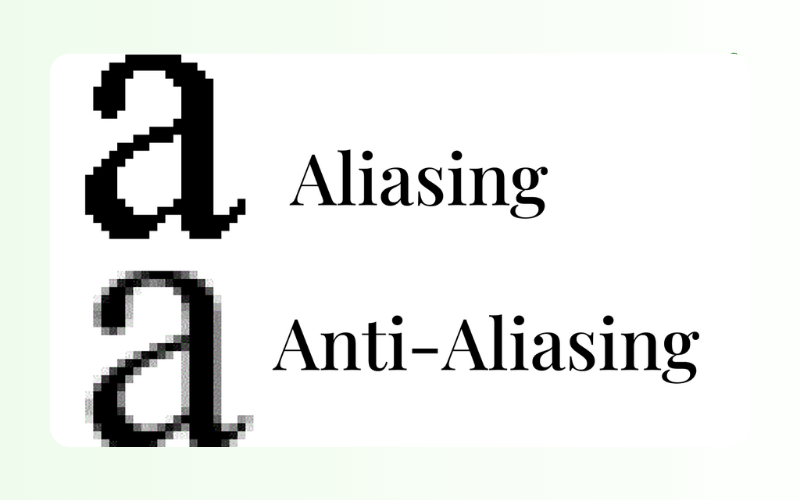
Màn hình hiển thị hình ảnh dựa trên hàng triệu điểm ảnh hình vuông nhỏ xếp cạnh nhau. Khi xuất hiện các đường chéo hoặc đường cong, sự giới hạn của các ô vuông này tạo ra các đường viền nhấp nhô giống như hình bậc thang. Hiện tượng này được gọi là aliasing hay răng cưa là gì trong giới game thủ.
Kỹ thuật anti aliasing (khử răng cưa) sinh ra để giải quyết vấn đề này bằng cách làm mịn các đường viền răng cưa, pha trộn màu sắc của các điểm ảnh ở biên vật thể với màu nền xung quanh, tạo cảm giác mềm mại hơn cho mắt nhìn.
Khử răng cưa giúp loại bỏ các viền sắc cạnh dạng bậc thang trên các mô hình 3D trong game
So sánh các công nghệ khử răng cưa MSAA FXAA TAA SSAA
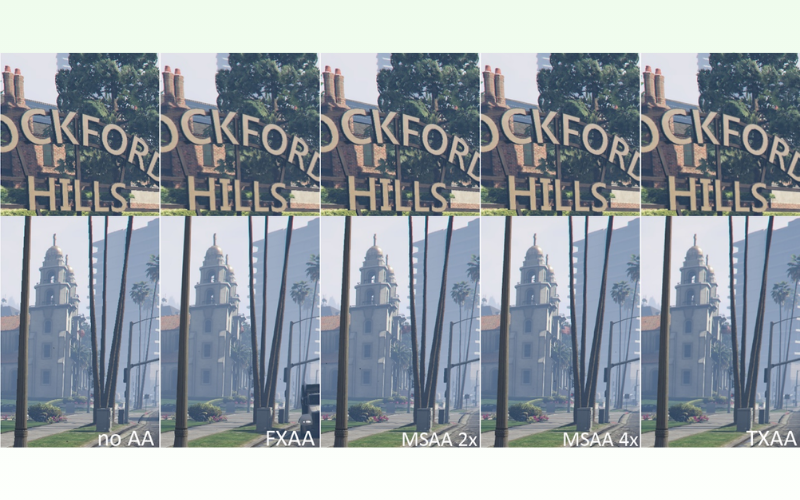
FXAA (Fast Approximate): Lọc mờ toàn bộ khung hình sau khi dựng xong. Nhẹ nhất, hầu như không tốn hiệu năng nhưng làm hình ảnh hơi nhòe. Phù hợp máy cấu hình yếu.
TAA (Temporal): Lấy dữ liệu từ các khung hình trước để làm mịn khung hình hiện tại. Cực kỳ phổ biến trong game hiện đại nhờ độ mượt mà cao và tốn rất ít tài nguyên.
MSAA (Multi-Sample): Chỉ khử răng cưa tại các góc cạnh của vật thể 3D. Hình ảnh sắc nét, đẹp mắt nhưng khá ngốn tài nguyên phần cứng.
SSAA (Super-Sampling): Dựng hình ở độ phân giải siêu cao rồi nén về độ phân giải thực tế của màn hình. Đẹp nhất nhưng cực kỳ nặng, chỉ dành cho các dòng máy cấu hình mạnh.
Hiệu ứng Motion Blur là gì và phân tích sâu về tính năng này
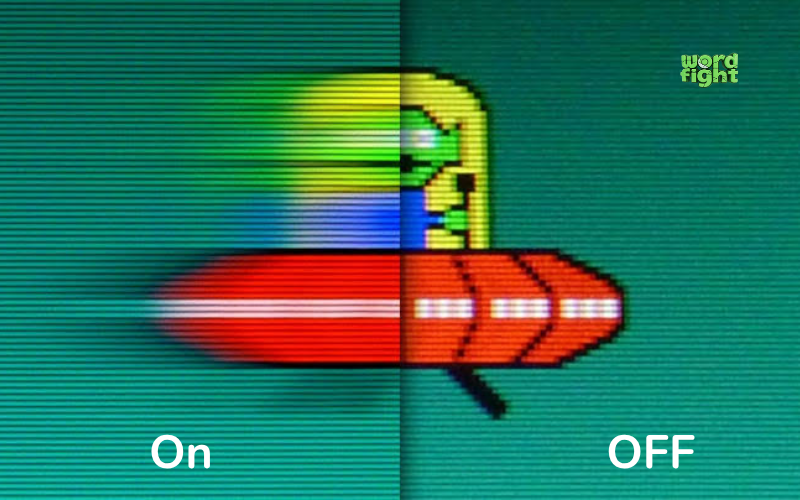
Bên cạnh đồng bộ dọc và khử răng cưa, làm mờ chuyển động (motion blur) cũng là một tùy chọn đồ họa rất phổ biến. Hiệu ứng blur là gì? Đây là kỹ thuật làm mờ hình ảnh xung quanh khi bạn xoay camera nhanh hoặc khi có một vật thể di chuyển với tốc độ cao qua màn hình.
Motion Blur có làm giảm FPS không?
Về mặt kỹ thuật, Motion Blur là một hiệu ứng hậu kỳ (post-processing). Card đồ họa sẽ thực hiện thêm một bước tính toán để phủ một lớp mờ lên các vùng chuyển động sau khi khung hình đã dựng xong.
Tuy nhiên, hiệu ứng này tốn cực kỳ ít tài nguyên. Trên các dòng card đồ họa hiện đại, bật hay tắt Motion Blur hầu như không làm thay đổi chỉ số FPS của bạn. Trên các dòng máy rất cũ, việc bật tính năng này có thể làm giảm nhẹ khoảng 1 đến 2 FPS, một con số không đáng kể.
Vì sao game thủ FPS thường tắt Motion Blur?
Mặc dù không ảnh hưởng đến hiệu năng, hầu hết game thủ bắn súng góc nhìn thứ nhất (FPS) hoặc game đối kháng tốc độ cao đều ngay lập tức tắt bỏ hiệu ứng này:
Mất khả năng bám đuổi mục tiêu: Khi bạn xoay chuột nhanh để tìm địch, Motion Blur sẽ biến mọi thứ xung quanh thành một vệt mờ. Điều này khiến bạn không thể nhìn rõ chi tiết vật thể để phản xạ kịp thời.
Gây chóng mặt và mỏi mắt: Sự không đồng nhất giữa chuyển động của mắt và hình ảnh mờ ảo trên màn hình rất dễ kích hoạt hội chứng say game (motion sickness), gây đau đầu, buồn nôn sau một thời gian ngắn trải nghiệm.
Khi nào bạn nên bật Motion Blur?
Dù bị game thủ chuyên nghiệp chê bai, Motion Blur vẫn có những giá trị riêng trong các trường hợp sau:
Trải nghiệm game console hoặc máy cấu hình thấp: Khi game chỉ chạy được ở mức 30 FPS hoặc dưới 60 FPS, việc bật Motion Blur sẽ tạo ra ảo giác chuyển động liên tục, giúp che giấu đi sự giật cục giữa các khung hình bị thiếu hụt.
Chơi game đua xe, mô phỏng lái máy bay: Hiệu ứng mờ ở hai bên rìa màn hình giúp tăng cảm giác về mặt tốc độ cực kỳ chân thực, giúp bạn nhập vai tốt hơn.
Game phiêu lưu cốt truyện chậm: Tạo cảm giác góc nhìn điện ảnh như khi bạn đang thưởng thức một bộ phim chiếu rạp.
Hướng dẫn thiết lập Vsync on or off tối ưu cho từng cấu hình PC
Để giúp bạn đưa ra lựa chọn nhanh chóng mà không cần tốn thời gian thử nghiệm nhiều lần, dưới đây là bảng tổng hợp các thiết lập đồ họa khuyên dùng cho từng nhu cầu chơi game cụ thể:
Thiết lập đồ họa | Game bắn súng / Esports (CS2, Valorant) | Game AAA thế giới mở (Wukong, Cyberpunk) | Máy tính cấu hình yếu |
VSync | OFF (Giảm tối đa độ trễ chuột) | ON (Hoặc dùng G-Sync/FreeSync) | OFF (Tránh sụt giảm FPS đột ngột) |
Motion Blur | OFF (Giữ tầm nhìn sắc nét) | Tùy chọn (Bật nếu thích chất điện ảnh) | OFF (Đảm bảo độ rõ nét tối đa) |
Anti-Aliasing | FXAA hoặc OFF (Tối ưu khung hình) | TAA hoặc MSAA (Làm mịn chi tiết vật thể) | FXAA (Khử răng cưa nhẹ, không tốn tài nguyên) |
Nếu đã tối ưu xong cấu hình game, hãy thử chơi nối từ tiếng Anh để vừa giải trí vừa học thêm từ vựng mới.
Tầm quan trọng của việc hiểu rõ Vsync là gì khi chơi game
Hiểu rõ bản chất công nghệ vsync là gì cùng các thiết lập đồ họa đi kèm như khử răng cưa và làm mờ chuyển động giúp bạn làm chủ hoàn toàn trải nghiệm chơi game của mình. Thay vì phó mặc cho các thiết lập mặc định của hệ thống, việc tự tay tinh chỉnh hợp lý giữa chất lượng hình ảnh và hiệu năng sẽ mang lại những giây phút giải trí mượt mà, dễ chịu nhất, phù hợp với đúng khả năng của bộ máy tính mà bạn đang sở hữu.
Quý Lê
Thành viên thuộc đội ngũ biên tập nội dung của Word Fight. Chia sẻ kiến thức bổ ích về từ vựng và game trí tuệ.