


Hướng dẫn cách xóa cache Chrome trên máy tính Windows, MacBook và điện thoại Android, iPhone nhanh chóng, giúp trình duyệt chạy mượt và sửa lỗi giao diện.
Trình duyệt chạy chậm, hiển thị lỗi giao diện hoặc không tải nội dung mới do bộ nhớ đệm (cache) bị đầy. Xóa cache Chrome giúp giải phóng dữ liệu tạm và buộc trình duyệt lấy thông tin mới nhất từ máy chủ. Bài viết này hướng dẫn chi tiết cách thực hiện trên cả máy tính và điện thoại. Bạn có thể tham khảo thêm thông tin chính thức tại trang trợ giúp google chrome.
Phím tắt xóa cache Chrome trên máy tính
Để mở nhanh menu xóa cache Chrome trên máy tính Windows, bạn nhấn tổ hợp phím Ctrl + Shift + Delete. Đối với máy tính MacBook, bạn nhấn phím Cmd + Shift + Delete. Sau đó chọn khoảng thời gian cần xóa và bấm Xóa dữ liệu.
Sử dụng phím tắt giúp mở thẳng giao diện dọn dẹp, bỏ qua các bước tìm kiếm thủ công. Cửa sổ thiết lập sẽ xuất hiện ngay khi bấm tổ hợp phím.
Tại đây, bạn chọn mốc thời gian phù hợp: 1 giờ qua, 24 giờ qua, 7 ngày qua, 4 tuần qua hoặc Từ trước đến nay. Để làm sạch hoàn toàn dữ liệu cũ, hãy chọn mốc Từ trước đến nay.
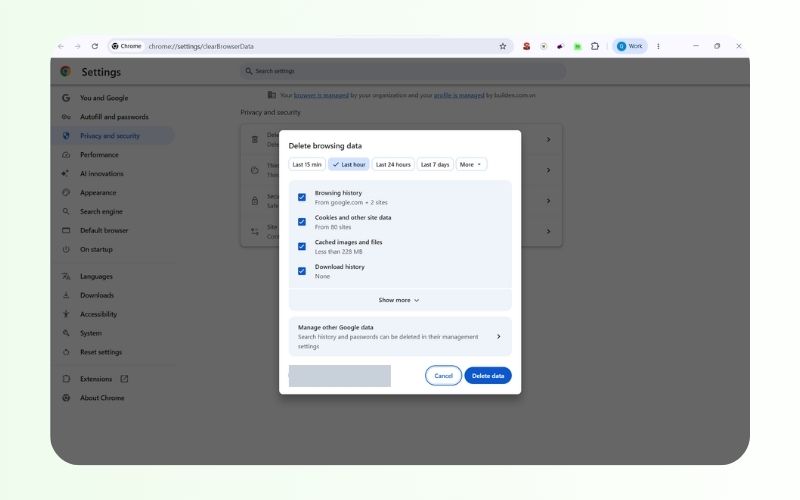
Hướng dẫn xóa cache Chrome trên máy tính Windows và MacBook
Nếu không sử dụng phím tắt, bạn có thể dọn dẹp qua menu cài đặt của Chrome.
Cách xóa bộ nhớ đệm Chrome trên máy tính Windows
1. Nhấp vào biểu tượng ba dấu chấm ở góc trên bên phải màn hình. 2. Di chuột đến Bộ nhớ tạm và công cụ khác, chọn Xóa dữ liệu duyệt web. 3. Chọn khoảng thời gian cần dọn dẹp. 4. Tích chọn Tệp và hình ảnh được lưu trong bộ nhớ đệm. 5. Nhấn Xóa dữ liệu.
Cách xóa bộ nhớ đệm Chrome trên máy tính MacBook
1. Mở Chrome, nhấp vào biểu tượng ba dấu chấm ở góc phải. 2. Chọn Cài đặt > Quyền riêng tư và bảo mật > Xóa dữ liệu duyệt web. 3. Chọn mốc thời gian cần làm sạch. 4. Tích chọn Tệp và hình ảnh được lưu trong bộ nhớ đệm. 5. Nhấn Xóa dữ liệu.
Cách xóa cache Chrome trên điện thoại Android và iPhone
Xóa bộ nhớ đệm Chrome trên di động giúp giải phóng dung lượng lưu trữ thiết bị. Thao tác này xử lý hiệu quả tình trạng giật lag khi bạn trải nghiệm các dòng game mobile hay trực tiếp trên web.
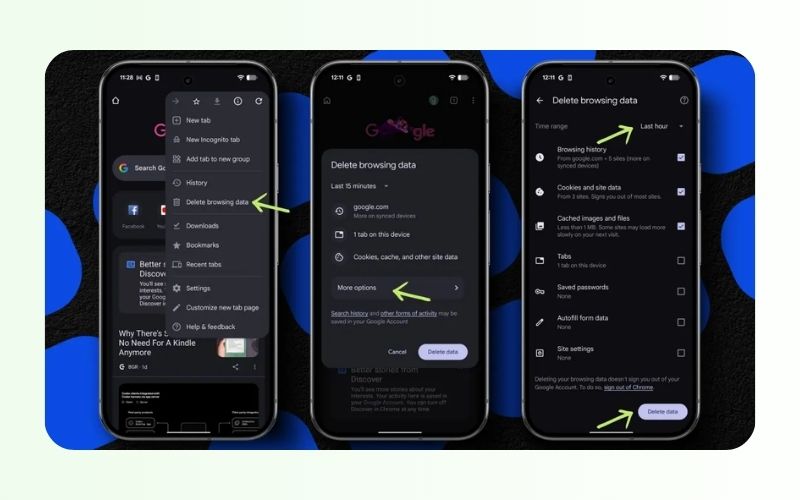
Hướng dẫn xóa cache Chrome trên điện thoại Android
1. Mở ứng dụng Chrome, chạm vào dấu ba chấm góc trên bên phải, chọn Lịch sử. 2. Chọn Xóa dữ liệu duyệt web. 3. Chọn khoảng thời gian muốn xóa. 4. Đánh dấu vào Tệp và hình ảnh được lưu trong bộ nhớ đệm. 5. Nhấn Xóa dữ liệu.
Hướng dẫn xóa cache Chrome trên điện thoại iPhone
Để xóa cache Chrome trên điện thoại iPhone, bạn mở ứng dụng Chrome, chọn biểu tượng Dấu ba chấm ở góc dưới bên phải, vào Cài đặt, chọn Quyền riêng tư và bảo mật, chọn Xóa dữ liệu duyệt web, tích chọn Tệp và hình ảnh được lưu trong bộ nhớ đệm rồi nhấn Xóa dữ liệu duyệt web.
Sau khi hoàn tất, Chrome trên iPhone sẽ giải phóng dung lượng tạm, giúp trình duyệt chạy mượt mà hơn.
Cách xóa cache của 1 trang web duy nhất trên Chrome
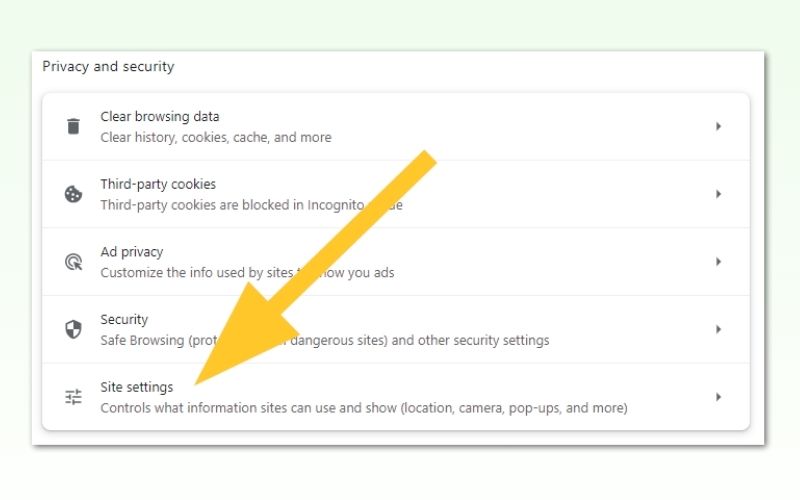
Để xóa cache của 1 trang web duy nhất trên Chrome, bạn mở trang đó ra, chọn biểu tượng Cài đặt trang web hình biểu tượng bên cạnh URL, chọn Cài đặt trang web rồi nhấn Xóa dữ liệu. Thao tác này giúp sửa lỗi trang mà không làm mất trạng thái đăng nhập trên các website khác.
Khi chỉ một website gặp sự cố tải trang, việc xóa toàn bộ cache sẽ khiến bạn phải đăng nhập lại tất cả các trang khác. Dọn dẹp riêng lẻ từng địa chỉ web giúp bảo toàn trạng thái đăng nhập hệ thống, đồng thời buộc trang bị lỗi tải lại tài nguyên mới.
Mẹo Hard Reload làm mới dữ liệu cho người chơi game web
Khi chơi các tựa game web hay không cần tải, trình duyệt thường lưu lại mã nguồn cũ khiến game không hiển thị bản cập nhật mới.
Tính năng Hard Reload (tải lại cứng) sẽ xóa bỏ dữ liệu đệm của riêng trang đó ngay lập tức:
Windows: Nhấn Ctrl + F5 hoặc Shift + F5.
Mac: Nhấn Cmd + Shift + R.
Bạn cũng có thể nhấn F12 để mở công cụ nhà phát triển, sau đó nhấp chuột phải vào nút Reload (Tải lại) trên trình duyệt và chọn Xóa bộ nhớ đệm và tải lại cứng.
Nếu muốn thử sức với trò chơi giải trí nhẹ nhàng trên trình duyệt, bạn có thể tham gia ngay đấu trường nối từ trên WordFight để thử thách vốn từ vựng cùng bạn bè.
Giải đáp câu hỏi thường gặp khi xóa bộ nhớ đệm Chrome

Xóa cache Chrome không làm mất mật khẩu đã lưu nếu bạn không tích chọn ô Mật khẩu và dữ liệu đăng nhập khác. Việc xóa bộ nhớ đệm chỉ loại bỏ các hình ảnh và tệp tạm thời để giúp trình duyệt tải lại dữ liệu mới nhất.
Chrome phân loại riêng biệt các dữ liệu gồm lịch sử, cookie, mật khẩu và tệp đệm. Chỉ cần không tích chọn mục mật khẩu, toàn bộ thông tin đăng nhập cá nhân sẽ giữ nguyên.
Bên cạnh việc tối ưu công nghệ, tìm hiểu thêm chỉ số eq và iq là gì cũng mang lại nhiều góc nhìn phân tích hữu ích giúp bạn phát triển tư duy.
Dọn dẹp bộ nhớ đệm định kỳ giúp Chrome duy trì tốc độ xử lý tối ưu. Chủ động dùng phím tắt và thao tác dọn dẹp riêng lẻ sẽ giúp bạn khắc phục nhanh sự cố hiển thị trong quá trình duyệt web.
Quý Lê
Thành viên thuộc đội ngũ biên tập nội dung của Word Fight. Chia sẻ kiến thức bổ ích về từ vựng và game trí tuệ.